Welcome to 水藍魔力!
 
帳號註冊
基本設置
 
贊助我們
商城道具
遊戲資料
最新公告
帳號資訊
水藍攻略 Wiki
下載區
忘記密碼
帳號轉移
聯繫GM
 
常見問題
家族領域
名字變更
違規舉報
什麼都有、什麼都賣!
你有沒有看到漢克?
沒有!
 
  
角色移除
 
水藍攻略網


社群招募 & 群組發佈
  
搜索
查看: 359|回復: 3

[遊戲討論] 水藍魔力 Wine 安裝+省電優化 完整教學

[複製鏈接]

初心者

Rank: 1

金錢
15
積分
15
帖子
101
UID
5926
在線時間
545 小時
註冊時間
2013-12-23
發表於 昨天 01:14 | 顯示全部樓層 |閱讀模式
【前言】
最近看到大佬分享在 macOS 上遊玩水藍的方法。小弟其實也用 Wine 跑了一陣子,只是沒什麼機會分享,剛好趁這次機會也跟大家分享一下我用 Wine 玩遊戲的心得,如果有講得不周到的地方還請各位大佬多多包涵、不吝指教,希望能對同樣使用 Mac 的朋友多少有點幫助。

以下是正題。這份教學會帶你在 Apple Silicon Mac(M1/M2/M3/M4 晶片)上,透過 Wine 這套「相容層」來運行《水藍魔力》,目標是低發熱、低耗電、穩定掛網。

不用擔心沒碰過這些東西 —— 這份教學會從「怎麼打開終端機」開始,一個指令一個指令帶你走,每一步都會說明「這是在做什麼」以及「畫面上會出現什麼」。照著順序做就可以,不需要任何背景知識。

閱讀小提醒:
- 文中的指令,整段複製、貼到終端機、按 Enter 就對了 (注意有些地方路徑要改)。
- 真的卡住時,翻到最後的【常見問題排解】對照你遇到的狀況,如果有其他問題可直接PM或留言。

====================================================================
  章節快速導覽(老手可挑著看,已完成的可直接跳過)
====================================================================

第一部分・新手基礎:教你怎麼打開「終端機」。
 → 已經會用終端機的人,直接跳過這部分。

步驟 0・安裝 Homebrew:Mac 的軟體管理員,後面裝套件會用到。
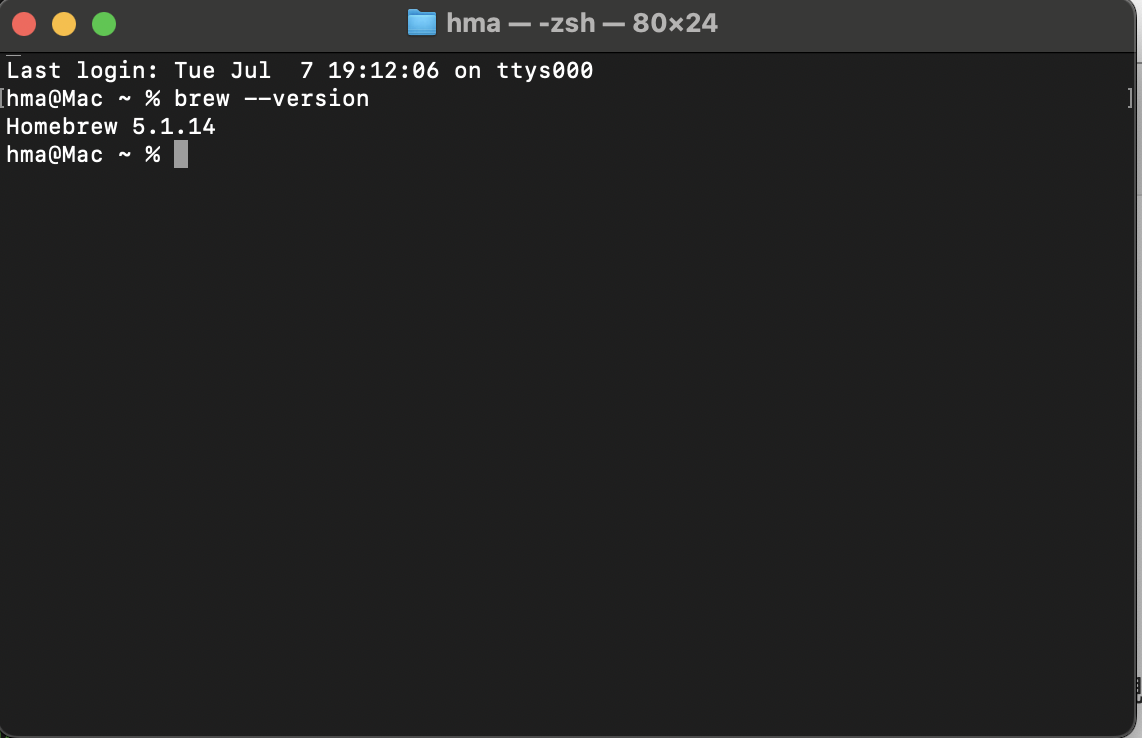
 → 已裝過 Homebrew 的人跳過(不確定的話,在終端機打 brew --version,有版本號就代表已安裝)。

步驟 1・還原 Wine 與遊戲環境:這是最核心的一步,用備份檔還原能跑魔力寶貝的 wine-crossover(wine32on64)與現成環境。
 → 幾乎所有人都要做;除非你已經有可用的 wine-crossover 環境。 (如 CrossOver 或 Sikarugir)

步驟 2・安裝擴充組件(Gecko/音效):修正公告顯示與遊戲音效。
 → 若你的環境備份已含這些元件,可略過;不確定就照做,重裝無害。

步驟 3・效能優化(降溫省電):改用 2D 渲染,大幅降低發熱耗電。
 → 強烈建議做;不在意溫度耗電的人可跳過。

步驟 4・修正字型:處理字型問題中文亂碼或空白。
 → 強烈建議每位玩家都做。

步驟 5・啟動遊戲:實際開遊戲的指令(含省電模式)。

步驟 6・製作雙擊捷徑:把啟動指令做成桌面圖示,點兩下就開。
 → 純選用;懶得每次打指令的人再做。


步驟 7・關掉 F11 顯示桌面快捷鍵:讓遊戲能正常使用 F11。
 → 純選用;用不到 F11 的人可略過。


====================================================================
  第一部分:新手基礎 —— 先學會用「終端機」
====================================================================

後面所有步驟,幾乎都是把指令貼進一個叫「終端機(Terminal)」的程式裡執行。終端機是 Mac 內建的程式,可以想成「用打字的方式對電腦下命令」的視窗。下面先教你怎麼打開它。

--------------------------------------------------------------------
【如何打開終端機】(三種方法,挑一種)
--------------------------------------------------------------------

■ 方法一:用 Spotlight 搜尋(最快,推薦)
1. 按鍵盤右上的「Command(⌘)」鍵 + 空白鍵,畫面中央會跳出一個搜尋框。
2. 輸入「終端機」或英文「Terminal」。
3. 看到「終端機」出現在最上面時,直接按 Enter。

■ 方法二:從「啟動台(Launchpad)」找
1. 點桌面下方 Dock 上的「啟動台」(像火箭或九宮格的圖示)。
2. 打開「其他」資料夾,裡面就有「終端機」。

■ 方法三:從 Finder 打開
1. 打開「Finder」→ 上方選單「前往」→「工具程式」。
2. 在資料夾裡找到「終端機」,雙擊打開。

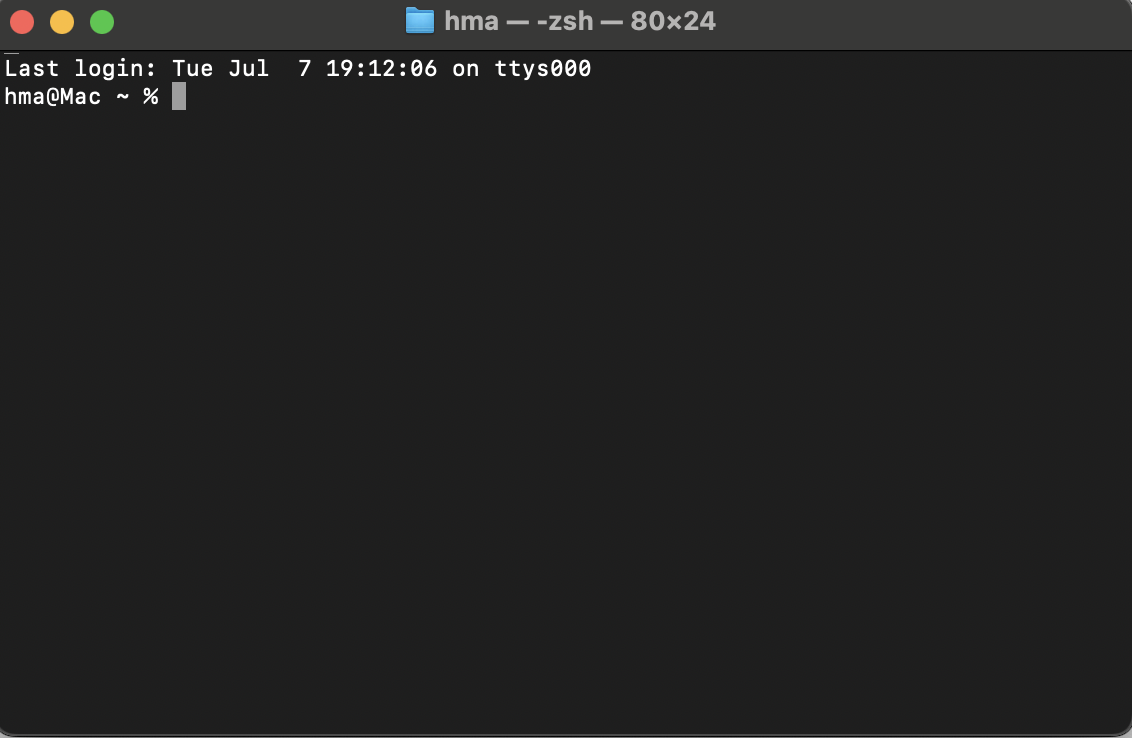
打開後,你會看到一個白色或黑色的視窗,裡面有一行字結尾是你的電腦名稱和一個游標在閃 —— 這就代表它在等你輸入指令了。

截圖 2026-07-08 凌晨12.16.20.png
▲ 圖 1:終端機打開後的空白視窗畫面


====================================================================
  第二部分:正式安裝流程
====================================================================

以下每一步都在終端機裡操作(除非特別說明)。照順序做即可。

--------------------------------------------------------------------
【步驟 0】安裝基礎工具 Homebrew
--------------------------------------------------------------------
這是在做什麼:
Homebrew 是 Mac 上最常用的「軟體管理員」,之後要裝的擴充套件都靠它。可以把它想成 Mac 的 App 安裝小幫手。

1. 複製下面這整行,貼到終端機按 Enter:
/bin/bash -c "$(curl -fsSL https://raw.githubusercontent.co ... all/HEAD/install.sh)"

2. 過程中它可能會請你輸入密碼(打字時螢幕不會顯示任何字,這是 Mac 的安全設計,屬正常,打完直接按 Enter),或問你是否繼續、要你按 Enter,照畫面提示做即可。

3. 裝完後,畫面通常會提示你再執行兩三行 `(echo; echo 'eval ...')` 開頭的指令來「啟用」Homebrew。請照著畫面上顯示的那幾行,一行一行複製執行。

參考網址:https://brew.sh/zh-tw/

截圖 2026-07-08 凌晨12.19.40.png
▲ 圖 2:Homebrew 安裝完成、提示啟用指令的畫面


--------------------------------------------------------------------
【步驟 1】還原 Wine 引擎與遊戲環境(從備份檔安裝)
--------------------------------------------------------------------
這是在做什麼:
這裡用到的 Wine 是一個特別的版本,叫「wine-crossover」——它能在新款 Mac 上運行《水藍魔力》這類舊的 32 位元 Windows 遊戲。

原本大家都是用官方的 brew 指令來安裝它,但那個官方下載來源已經失效、裝不起來了(這也是很多舊教學現在照做會失敗的原因)。因此這份教學改用另一種方式:直接還原「原 PO 電腦上這套 Wine 的備份」。我們準備了兩個預先打包好的壓縮檔 —— 一個是 Wine 程式本體(wine-crossover),一個是已經設定好的遊戲環境(稱為 Prefix)—— 直接解壓還原就能用,不必再靠已經失效的官方連結。

★ 為什麼一定要用這個舊版,不能用最新的官方 Wine?
關鍵在於「怎麼把 Windows 的 32 位元指令翻譯給新款 Mac 執行」。這個備份版的 wine-crossover 用的是一種叫「wine32on64」的技術,是 CrossOver 團隊專門為 macOS 開發的,對《水藍魔力》這類老遊戲相容性最好、實測能穩定運行。

而現在最新版的官方 Wine 改走另一條路線(編譯時用 --enable-archs=i386,x86_64,也就是俗稱的新版 WoW64)。這條路雖然是官方主線方向,但對某些老遊戲的相容性反而不如 wine32on64,實測會出現跑不起來或不穩定的情形。

簡單說:兩者是「不同的翻譯技術」,不是新舊好壞之分。老遊戲認 wine32on64 這一套,所以我們刻意保留這個備份版,而不是換最新版。

※ 本步驟需要以下檔案,請先下載:
    wine_app.tar.gz(Wine 主程式)
    wine_prefix.tar.gz(遊戲環境設定)
(同一個資料夾裡還有一個字型檔 msjh.ttc,步驟 4 會用到,可以一併下載備用)

下載連結(Google Drive):
https://drive.google.com/drive/f ... ZNLo6d2?usp=sharing

1. 還原主程式(需要輸入 Mac 密碼;打了不顯示是正常的):
sudo tar xzvf ~/Desktop/wine_app.tar.gz -C /Applications

2. 還原環境設定(Prefix):
tar xzvf ~/Desktop/wine_prefix.tar.gz -C ~
(小知識:指令裡的「~」代表你的個人 home 資料夾)

3. 讓系統認識 wine 指令(把 Wine 的位置加進系統路徑):
echo 'export PATH="/Applications/Wine Crossover.app/Contents/Resources/wine/bin:$PATH"' >> ~/.zshrc
source ~/.zshrc

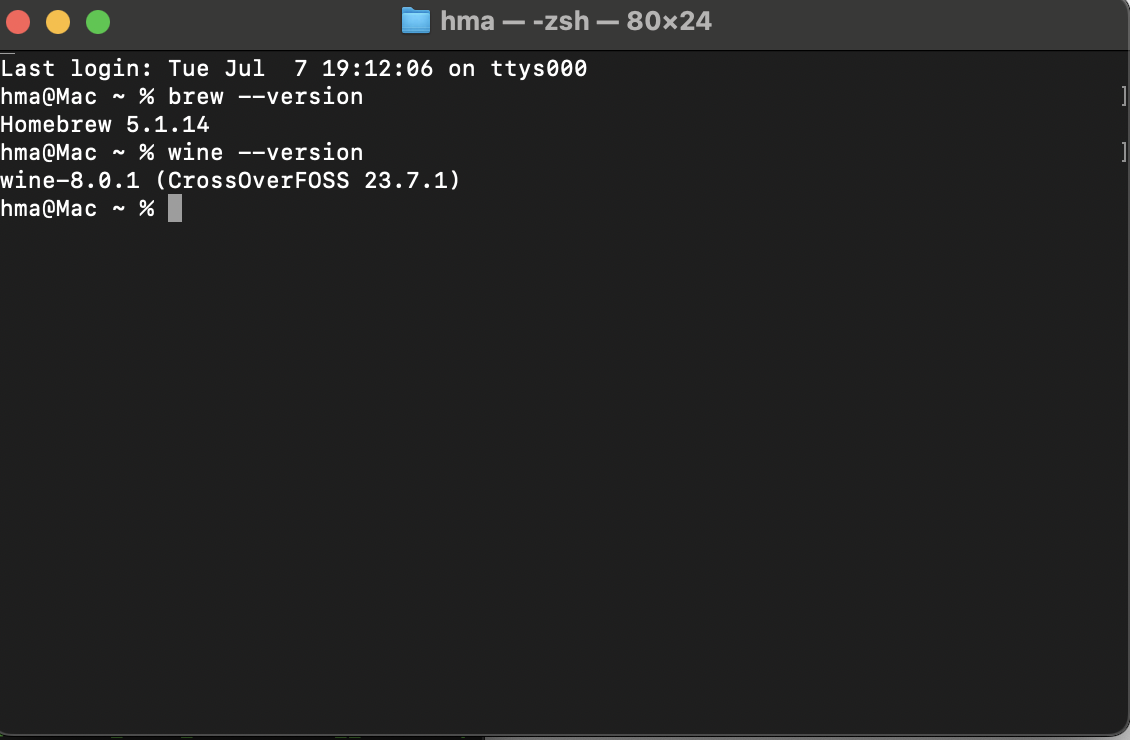
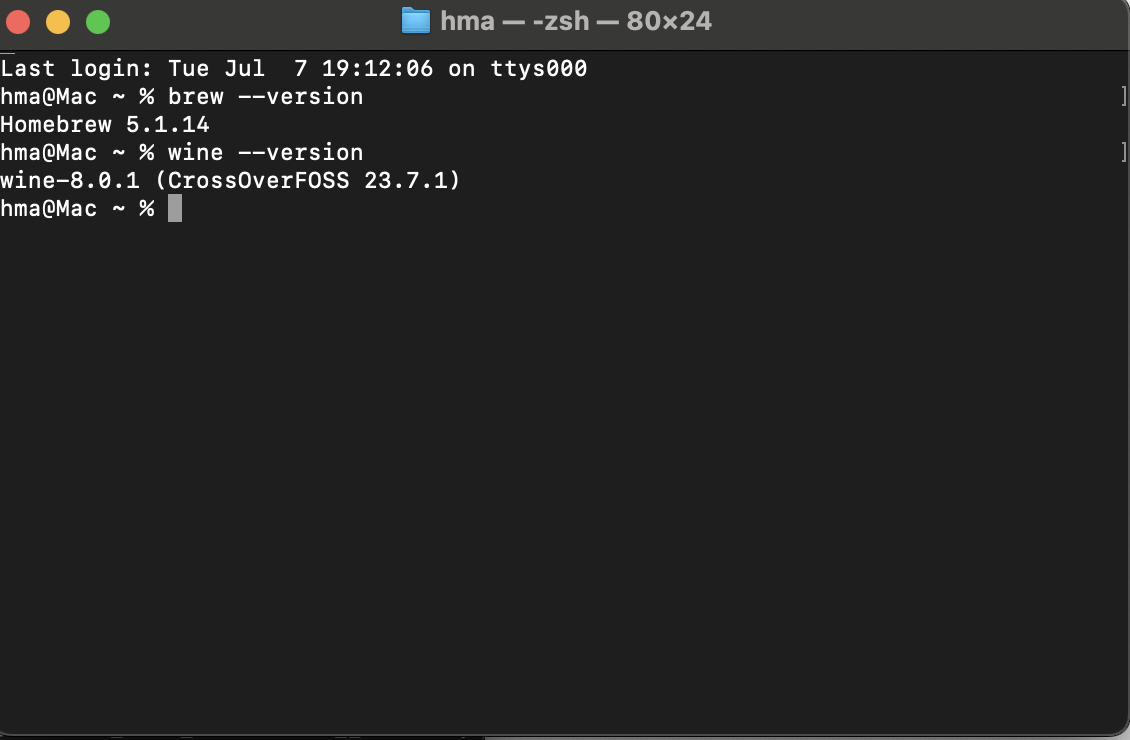
4. 驗證是否成功(成功會顯示版本號,例如 wine-8.0.1):
wine --version
(若有看到版本號,代表 Wine 裝好了,可以進下一步。)

截圖 2026-07-08 凌晨12.24.14.png
▲ 圖 3:wine --version 顯示版本號的成功畫面


--------------------------------------------------------------------
【步驟 2】安裝擴充組件與網頁引擎(Gecko)
--------------------------------------------------------------------
這是在做什麼:
修正登錄器(Launcher)的公告顯示,以及遊戲的音樂音效問題。

1. 安裝 Winetricks 工具(一個幫 Wine 補元件的小幫手):
brew install winetricks

2. 下載並安裝 Gecko 網頁引擎:
curl -L "https://dl.winehq.org/wine/wine-gecko/2.47.4/wine-gecko-2.47.4-x86.msi" -o /tmp/wine-gecko-x86.msi
curl -L "https://dl.winehq.org/wine/wine-gecko/2.47.4/wine-gecko-2.47.4-x86_64.msi" -o /tmp/wine-gecko-x86_64.msi

WINEPREFIX=~/wine-cg wine msiexec /i /tmp/wine-gecko-x86.msi
WINEPREFIX=~/wine-cg wine msiexec /i /tmp/wine-gecko-x86_64.msi
(後兩行執行時可能會跳出安裝視窗,依畫面按繼續/OK 即可)

3. 安裝遊戲音效基礎組件:
WINEPREFIX=~/wine-cg winetricks -q directmusic dmusic dmusic32

* 其他選裝套件(可裝可不裝,體感差異不大):
WINEPREFIX=~/wine-cg winetricks vcrun6 d3dx9 dotnet20 corefonts


--------------------------------------------------------------------
【步驟 3】效能優化(降溫與省電的關鍵)
--------------------------------------------------------------------
這是在做什麼:
把遊戲的畫面渲染方式改成正確的 2D 模式,大幅降低發熱與耗電。這一步對筆電的溫度和續航影響很大,強烈建議做。

1. 核心渲染與效能優化(一整段一次貼上執行):
WINEPREFIX=~/wine-cg wine reg add "HKEY_CURRENT_USER\Software\Wine\Direct3D" /v renderer /t REG_SZ /d gdi /f && WINEPREFIX=~/wine-cg wine reg add "HKEY_CURRENT_USER\Software\Wine\Direct3D" /v DirectDrawRenderer /t REG_SZ /d gdi /f && WINEPREFIX=~/wine-cg wine reg add "HKEY_CURRENT_USER\Software\Wine\Direct3D" /v MaxVersionGL /t REG_SZ /d "1.0" /f && WINEPREFIX=~/wine-cg wine reg add "HKEY_CURRENT_USER\Software\Wine\Direct3D" /v CSMT /t REG_SZ /d 0 /f

2. 系統相容性優化(禁用輸入法載入,減少卡死與 CPU 異常):
WINEPREFIX=~/wine-cg wine reg add "HKEY_CURRENT_USER\Software\Wine" /v LoadIME /t REG_DWORD /d 0 /f


--------------------------------------------------------------------
【步驟 4】修正字型錯誤(畫面亂碼或空白時)
--------------------------------------------------------------------
這是在做什麼:
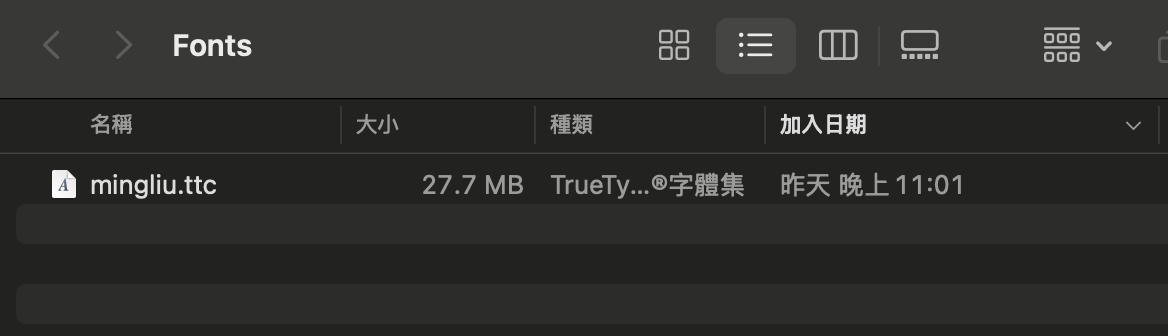
遊戲裡中文顯示成亂碼或空白,通常是缺字型,補進去就好。我們在步驟 1 的同一個雲端資料夾裡也準備好了字型檔 msjh.ttc(微軟正黑體),下載後放進 Wine 的字型資料夾即可。

1. 先下載字型檔:回到步驟 1 的 Google Drive 資料夾,把 msjh.ttc 下載下來(和先前兩個壓縮檔在同一個資料夾)。

2. 打開 Wine 的字型資料夾:
open ~/wine-cg/drive_c/windows/Fonts/
(執行後會跳出一個 Finder 視窗,那就是 Wine 的字型資料夾。)

3. 把剛才下載的 msjh.ttc,直接拖進那個 Finder 視窗(也就是拖進字型資料夾裡),即可解決亂碼問題。

截圖 2026-07-07 晚上11.00.35.png 截圖 2026-07-07 晚上11.00.51.png
截圖 2026-07-07 晚上11.01.45.png 截圖 2026-07-07 晚上11.02.18.png
▲ 圖 4:無修正字型/有修正字型


--------------------------------------------------------------------
【步驟 5】啟動遊戲
--------------------------------------------------------------------
這是在做什麼:
用指令啟動遊戲登錄器。以下兩種模式擇一,路徑記得換成你自己的。

■ 模式 A:標準啟動
說明:用 Mac 的效能核心運行。
WINEPREFIX=~/wine-cg WINEDEBUG=-all wine [遊戲路徑]/BlueLauncher.exe

截圖 2026-07-07 晚上10.57.45.png
截圖 2026-07-07 晚上10.25.43.png

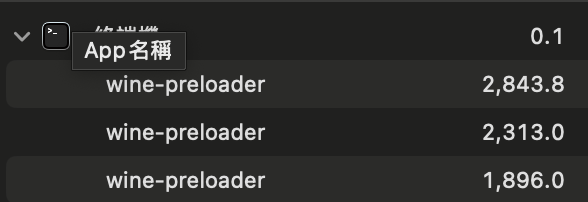
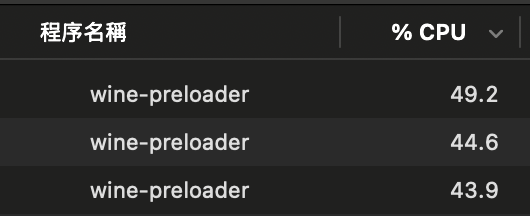
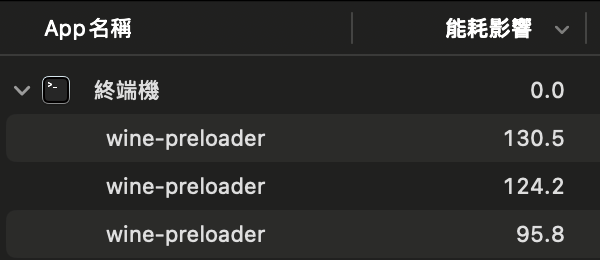
▲ 圖 5:模式 A 運行時的效能表現(功耗/核心佔比)

■ 模式 B:極致省電(推薦掛網用)
說明:用Mac 的省電核心運行。
WINEPREFIX=~/wine-cg WINEDEBUG=-all taskpolicy -c background wine [遊戲路徑]/BlueLauncher.exe

截圖 2026-07-07 晚上11.09.32.png
截圖 2026-07-07 晚上11.09.21.png

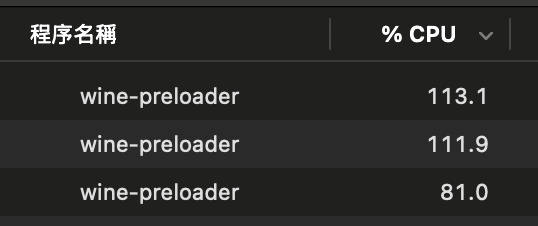
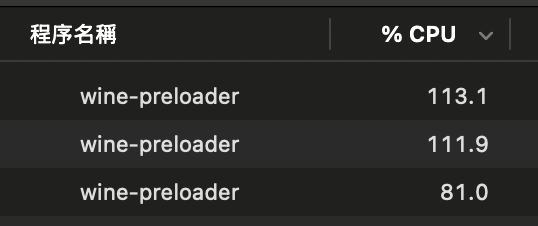
▲ 圖 6:模式 B 運行時的效能表現(功耗/核心佔比)

※「[遊戲路徑]」要換成你 BlueLauncher.exe 實際所在的位置,例如:/Users/你的帳號/Documents/BlueCrossgate/BlueLauncher.exe
※  極致省電其實是使用省電核心運行,雖然看起來CPU%數很高,但其實功耗只有標準啟動的1/28,缺點是運行跟遊玩時很lag,但如果是用來掛網mac溫度可以保持很低。

--------------------------------------------------------------------
【步驟 6】製作雙擊啟動捷徑(免打指令,點兩下就開)
--------------------------------------------------------------------
把啟動指令做成一個檔案,之後在桌面雙擊就能開遊戲。三步驟完成。

1. 建立檔案並改副檔名
在桌面用「文字編輯」新增一個空白檔案。★ 打開「文字編輯」後,先點上方選單「格式 → 製作純文字」(這步很重要,否則存出來的檔案無法正確執行)。接著命名並存到桌面,例如「水藍魔力.txt」。然後把它的副檔名從 .txt 改成 .command:對著檔案按一下、再按 Enter 進入改名狀態,把結尾的「.txt」改成「.command」,按 Enter;系統詢問時選「使用 .command」。(若看不到副檔名:Finder → 設定 → 進階 → 勾選「顯示所有檔案副檔名」)

2. 貼入以下指令並存檔
用「文字編輯」打開這個檔案,貼入下面內容後存檔。★ 記得把 [遊戲路徑] 換成你 BlueLauncher.exe 的實際位置。

#!/bin/bash
export PATH="/Applications/Wine Crossover.app/Contents/Resources/wine/bin:$PATH"
export WINEPREFIX=~/wine-cg
export WINEDEBUG=-all
wine [遊戲路徑]/BlueLauncher.exe

3. 給檔案執行權限
打開終端機,貼入下面這行按 Enter(這樣檔案才能被雙擊執行):
chmod +x ~/Desktop/水藍魔力.command

完成後,在桌面雙擊「水藍魔力.command」就會啟動遊戲。

※若要建立極致省電的版本,只需要把最後一行改成 taskpolicy -c background wine [遊戲路徑]/BlueLauncher.exe


--------------------------------------------------------------------
【步驟 7】關掉 F11 的「顯示桌面」快捷鍵(選用)
--------------------------------------------------------------------
這是在做什麼:
macOS 預設把 F11 設成「顯示桌面」,遊戲中若要用到 F11(切換名字顯示),會被系統攔截、直接跳出桌面。把這個系統快捷鍵關掉,F11 就能正常傳給遊戲。用不到 F11 的人可略過這步。

1. 打開「系統設定」(System Settings)。
2. 左側點「鍵盤」(Keyboard)。
3. 右邊點「鍵盤快速鍵…」(Keyboard Shortcuts…)。
4. 在跳出的視窗左側選「調度中心」(Mission Control)。
5. 找到「顯示桌面」(Show Desktop)這一項,預設就是 F11。
6. 取消它前面的勾(或點該快捷鍵後按 delete,清成「無」)。
7. 關掉視窗即生效,之後遊戲就收得到 F11。


====================================================================
  第三部分:常見問題排解
====================================================================

■ 打開終端機貼上指令,出現「command not found」
→ 多半是 Homebrew(步驟 0)沒裝好或沒啟用,或 wine 路徑(步驟 1-3)沒設定成功。回頭確認那兩步有沒有跑完。

■ 執行 sudo 指令時,密碼打了畫面沒反應
→ 正常現象。密碼不會顯示任何字,打完直接按 Enter 即可。

■ 雙擊 .command 出現「無法打開,來自身分不明的開發者」
→ 到「系統設定 → 隱私權與安全性」,往下捲找到相關說明,點旁邊的「仍要打開」即可。

■ 遊戲能開但中文是亂碼或空白
→ 回到步驟 4 補上字型檔。

■ wine --version 沒有顯示版本號
→ 步驟 1 的還原或路徑設定沒成功。重新確認 wine_app.tar.gz 有正確解壓到 /Applications,且步驟 1-3 的兩行 PATH 指令有執行。

■ 遊戲很燙、風扇狂轉、耗電快
→ 確認步驟 3 的效能優化有做,渲染用錯方式就容易發燙。

====================================================================


截圖 2026-07-07 晚上11.09.21.png
截圖 2026-07-08 凌晨12.27.26.png
截圖 2026-07-08 凌晨12.24.14.png

評分

參與人數 1金錢 +1 收起 理由
ThePhantomLAI + 1 原來可以這樣強制用省電核心 推!

查看全部評分

回復

使用道具 舉報

呢喃的歌聲

Rank: 5Rank: 5

金錢
246
積分
246
帖子
577
UID
195699
在線時間
971 小時
註冊時間
2025-3-20
發表於 昨天 13:34 | 顯示全部樓層
謝謝大大分享
回復 支持 0 反對 1

使用道具 舉報

無名的旅人

Rank: 1

金錢
9
積分
9
帖子
6
UID
169131
在線時間
7 小時
註冊時間
2021-3-13
發表於 昨天 18:04 | 顯示全部樓層
看來大大已經在 mac 上玩魔力很久了,有很多優化的招式

讓我學個幾招放進我做的 App 裡哈哈
回復 支持 反對

使用道具 舉報

初心者

Rank: 1

金錢
15
積分
15
帖子
101
UID
5926
在線時間
545 小時
註冊時間
2013-12-23
 樓主| 發表於 昨天 22:51 | 顯示全部樓層
jjc 發表於 2026-7-8 18:04
看來大大已經在 mac 上玩魔力很久了,有很多優化的招式

讓我學個幾招放進我做的 App 裡哈哈

大大製作的App應該該有都有了
應該只差在渲染跟強開省電核心的部分
錯誤的渲染在場景切換的時候, 會有一瞬間切換的感覺
如果是正確的就會跟windows一樣, 會有那種畫面掉下來很像過場的動畫

我原本都是想讓人從公開網站獲取資源
無奈Wine Crossover的現在抓不到他的核心, 只能自己上傳
回復 支持 反對

使用道具 舉報

注意禮節,避免過短的回帖,培養良好風氣!
若發生問題,回帖請附上伺服器、子分流、所在地區、網絡供應商,以利管理員處理。
您需要登錄後才可以回帖 登錄 | 立即註冊

本版積分規則

手機版|Archiver|BlueCrossgate

GMT+8, 2026-7-9 02:56 , Processed in 0.072354 second(s), 30 queries , Gzip On.

© Powered by BlueCrossgate

返回頂部